
Showing posts with label Tips Trik Blog. Show all posts
Membuat scroll di postingan

Membuat scroll di postingan

Halo para sobat bloger jumpa lagi di postingan baru Blogger Tutorial, kali ini saya akan kasih tau para sobat blogger yang pingin di dalam postingan ada scrollnya, buat mengirit-ngirit tempat posting.

wah bagus juga yaaaa....????? kalo di dalam posting ada scrollbarnya kalo para sobat pingin dan penasaran, langsung aja ajarin ajarin caranya cukup gampang ko' dan ga banyak copy paste disana sini

Oke para sobat seperti biasa login dulu ke blog para sobat

Klik Tata Letak edit HTML
Beri tanda centang pada "Expand Template Widget" yang ada di pojok kanan
Kemudian Carai code berikut ]]></b:skin> copy dan letakkan code di bahwah ini tepat di atas ]]></b:skin> :

.scrollbox {
height:150px;
width:450px;
overflow:auto;
}


Lihat text yang berwarna kunig itu adalah ukuran scrollbar. para sobat bisa menggantinya dengan ukuran yang para sobat inginkan. lalu simpan template

pada saat para sobat posting, letakkan isi posting yang akan di scrollbar di antara code <div class="scrollbox"> dan </div>

Contohnya adalah sebagai berikut.
<div class="scrollbox">
nah disini isi postingan para sobat, nah disini isi postingan para sobat,
nah disini isi postingan para sobat,nah disini isi postingan para sobat,
nah disini isi postingan para sobat, nah disini isi postingan para sobat,
nah disini isi postingan para sobat,nah disini isi postingan para sobat,
nah disini isi postingan para sobat, nah disini isi postingan para sobat,
</div>

Selamat mencoba, semoga bermanfaat, n jangan lipa comennya ok

Cara Membuat/Memasang Tombol Google +1 di Blogger/Blogspot

Cara Membuat/Memasang Tombol Google +1 di Blogger/Blogspot


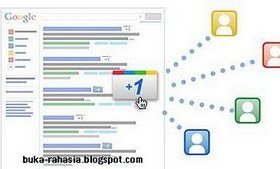
Seperti yang telah ramai diberitakan di dunia internet, Google telah membuat satu fitur baru:" Official Google +1 Button" yang merupakan tool bagi pengunjung blog/web serta search engine untuk memberikan "voting" bagi sebuah halaman blog/web yang menurutnya memiliki nilai (value) manfaat yang besar. Menurut Google, +1 Button juga memberikan referensi dan rekomendasi bagi Google dalam menentukan peringkat suatu halaman web di search engine (SERPs). Oleh karena itu, memasang tombol +1 Google bisa menjadi salah satu alternatif bagi pemilik blog/web untuk meningkatkan SEO blog/web tersebut. Meskipun saat ini fitur Google +1 baru muncul di domain google.com, namun memasangnya mulai sekarang tidak ada salahnya, karena di domain tersebut pun semua website di berbagai belahan dunia juga diperhitungkan, apalagi jika nanti fitur ini juga muncul di domain google.co.id, pasti lebih bermanfaat dan berkali lipat efeknya terhadap SEO dan SERPs.

Cara memasang Tombol +1 Google di Blogger/Blogspot:
Untuk template blogger yang default atau secara official merupakan bawaan blogger, fitur ini dapat dibuat dengan mudah melalui halaman page elements/edit gadget, karena fitur ini sudah secara resmi ditambahkan ke Blogger. Perhatikan gambar berikut:


Tombol +1 Google dapat dengan mudah ditampilkan dengan mencentang "Show Share Button". Masuk ke dashboard > design/rancangan > kemudian klik "edit post " di bagian badan template dan akan tampil pop up window seperti gambar di atas.

Namun, bagi template yang sudah dimodifikasi dan bukan default template, fitur "share button" biasanya telah dihapus. Oleh karena itu diperlukan editing template HTML untuk menambahkan fitur/tombol +1 Google tersebut.

Secara official, ada 4 jenis button atau tombol Google +1:

Besar (tall)

Standar


Medium


Small


  1. Masuk ke dashboard > design/rancangan > edit HTML >"expand widget templates"
  2. Copy kode berikut dan paste tepat SEBELUM kode </head>

    <script type="text/javascript" src="http://apis.google.com/js/plusone.js"></script>


  3. Copy kode berikut:

    <!-- Google +1 Button -->
    <b:if cond='data:blog.pageType == &quot;item&quot;'>
    <div class='post-share-buttons' style='float:right;padding:4px;'>
    <g:plusone size="standard"></g:plusone>
    </div>
    </b:if>
    <!-- http://bloggertrik-s.blogspot.com/ -->


    Kostumisasi Tombol Google +1:
    • Ganti standard dengan tall, medium atau small jika ingin mengubah ukuran tampilan button/tombol seperti contoh di atas.
    • Ganti right dengan left jika ingin button/tombol berada di sisi kiri.
    • Kode berwarna biru akan menampilkan tombol hanya ketika halaman posting dibuka. Jika anda menggunakan auto readmore, maka tombol tersebut tidak akan muncul di post summary, sehingga tampilan post summary tidak akan rusak. Jika anda tidak menggunakan auto readmore atau menggunakan readmore tapi tetap ingin menampilkannya di post summary, hapus kode biru tersebut.


  4. Jika ingin memasang button di bagian bawah posting, cari <div class="post-header-line-1"> (gunakan Ctrl+F) dan paste kode tersebut tepat di BAWAH-nya. Jika kode tersebut tidak ketemu, letakkan kode di ATAS <data:post.body>.
  5. Jika ingin memasang button di bagian bawah posting, cari <data:post.body> (gunakan Ctrl+F) dan paste kode tersebut tepat di BAWAH-nya.
  6. Save template.
Cara Membuat Scroll

Cara Membuat Scroll

Halo sobat bloger yang lagi ngincer-ngincer sesuatu, sekarang saya punya postingan baru ni yaitu cara membuat scroll diblogspot. mudah-mudahan dengan scroll ini tampilan blog kita semakin keliatan indah yaitu salah satunya tempat penyimpan posting, atau dari link dan juga daftar isi pokonya buanyaaaaak dech.

Ok tanpa panjang lebar saya akan kasih cara membuatnya, untuk itu silahkan ikuti langkah langkah berikut ini.

1. Seperti biasa masuk ke Blog ID anda
2. Klik Tata Letak
3. Klik Elemen Halaman
4. Klik Tambah Gadget
5. Pilih pilihan menu HTML/JavaScript
6. Pastekan script berikt ini ke kotak conten HTML/JavaScript yang tersedia

<div style="overflow:auto;width:100%px;height:200px;padding:10px;border:1px solid #999999">

Nah disini masukan yang ingin sobat masukan

</div>


7. Klik Simpan
8. Selesai

Wilujeng nyobian, sareng tong hilap comennya!


Cara Mengisi Artikel Pada Blog

Cara Mengisi Artikel Pada Blog

Posting ini merupakan lanjutan dari posting artikel saya terdahulu tentang cara membuat blog di blogspot untuk pertama kalinya ( mendaftar dan membuat). Sedangkan pada artikel ini akan dibahas mengenai cara mengisi artikel pada blog yang telah dibuat sebelumnya, Panduan mengisi artikel yang saya bahas di sini bukan hanya mengisi tulisan-tulisan saja, tetapi juga mengisi blog dengan gambar atau foto agar posting kamu nantinya tampil lebih maksimal. Sebenarnya pada artikel yang pertama juga saya tuliskan cara mengisi artikel, tetapi saya rasa kok terlalu singkat, makanya saya buatkan posting khusus tetang cara mengisi artikel pada blog. Untuk mengisi artikel atau posting blog di blogspot ikuti langkah-langkah di bawah ini

A. Yang pertama tentu saja login ke bloger dulu ya…… masuk ke alamat situ www.blogger.com

cara membuat blog

tunggu beberapa saat sampai tampil halaman seperti gambar seperti di bawah ini,

cara membuat blog

lalu kamu klik tombol Menu entri baru, maka akan muncul seperti tampak gambar seperti ini

gambar

C. Supaya lebih jelas lagi saya beri tahu fungsi masing-masing tool bar pada jendela posting ini ya…

0 kolom Judul
1. Model huruf
2. Ukuran huruf
3. format huruf tebal
4. format huruf miring
5. coret huruf (kata)
6. warna huruf
7. memberi warna dibawah huruf
8. menyisipkan link
9. memberikan gambar / upload gambar
10. memotong paragrap (agar pada halaman utama hanya tampil sebagian),
11. format perataan teks, (rata kanan, rata kiri, rata kanan kiri, rata tengah)
12. penomoran
13. bulet
14. blockquote
15. menghapus format
16. penyecek tata bahasa (berlaku untuk bahasa inggris)
17. Untuk memposting dan menyimpan artikel yang telah selesai di ketik
18. untuk menyimpan tanpa memposting artikel dulu
19. melihat tampilan artikel
20. memberikan nama ketegori posting
21. pilihan posting (seperti pilihan mengizinkan pengunjung untuk berkomentar, dan pilihan tidak mengizinkan pengunjung untuk berkomentar)
22. tempat menulis artikel

detail

D. Cara Mengiri Mengisi artikel (posting artikel blog)
Tulis judul artikel pada seperti nomor 1, kemudian tulis artikelmu pada nomor 22, saya sarankan untuk menyelesaikan menulis artikel terlebih dahulu. kalau sudah selesai tinggal memformat artike kamu. Jika ingin mewarna, menebalkan, atau mengatur posisis pertaaan teks, awalilah dengan mengblok kalimat atau kata yang akan di format.

E.Menyisipkan gambar pada artikel (upload gambar atau foto)

Untuk menyisipkan gambar, klik icon nomor 9 (lihat keterangan gambar poin C di atas), kemudian nanti akan tampil jendela Add an Images, pada jendela itu terdapat dua pilihan yaitu polihan Uploaded images dan Web Adress (url). Uploaded images berati menyisipkan gambar dengan cara mengUpload dulu file gambarnya. sedangkan Web Addres berarti menyisipkan gambar dengan cara menuliskan alamat web file gambar (misalnya seperti ini http://ariesaksono.files.wordpress.com/2008/05/masjid-kubah-emas-05.jpg )
pada contoh ini kita gunakan opsi yang pertama, yaitu opsi uploaded images, klik pada tombol Browse.

menyisipkan gambar

setelah kamu klik pada tombol Brows, maka akan tampil jendela File Upload, pilih salah satu gambar yang akan diupload, pada contoh ini yang saya pilih adalah gambar handphone, setelah dipilih klik pada tombol OK

mengambil gambar

setelah kamu klik pada tombol OK, akan tampil proses upload ke server, tunggulah beberapa saat sampai proses uploading selesai.

penempatan gambar

Proses upload gambar telah selesai ditandai dengan munculnya jendela seperti gambar di bawah ini, lanjutkan dengan tombol OK

upload file gambar

setelah kamu klik tombol OK, gambar akan tampil pada kolom posting artikel, hasilnya seperti gambar di bawah ini. Pada bagian bawah gambar terdapat tombo tombol pembantu format gambar, seperti Smal, medium, large, x large itu untuk mengatur besar kecil gambar , sedangkan Left, center, right itu berfungsi untuk mengatur posisi gambar mau diletakkan di kanan, kiri, atau tengah, dan tombol Remove untuk menghapus gambar

upload file gambar

Jjika gambar ditampilkan terlebih dahulu sebelum mengetik artikel terkadang anda akan keculitan meletakkan posisi kursor pada kolom penulisan artikel. maka untuk mengatasi hal itu klik pada tombol Edit HTML , maka akan tampil jendela formating artikel dalam bentuk dasar HTML, pada format HTML gambar yang tadinya terlihat akan digantikan dengan bentuk kode (perhatikan gambar di bawah), tulislah artikel di bawah kode gambar atau di atas kode gambar sesuai dengan kebutuhan kamu.

upload file gambar gagal

Setelah selesai mengetik, klik pada Tombol Compose maka hasilnya akan tampil seperti gambar di bawah ini

upload file gambar berhasil

Jika sudah selesai mengetik artikel dan memberikan gambar jangan lupa berikan judul artikel, dan juga label artikel. pada contoh di bawah ini judul artikel saya tulis Sony ericson, sedangkan labelnya adalah handphone. jiks sudah diisi klik pada tombol terbitkan Entri

Selesai

Setelah kamu klik tombol terbitkan entri, maka akan muncul tampil seperti gambar di bawah ini, yang menunjukkan bahwa artikel berhasil di posting. untuk melihat hasilnya klik pada tombol lihat entri.

merubah ukuran

maka hasilnya akan tampak seperti gambar di bawah ini.

kategori posting

Gimana udah jelas mudah-mudahan dengan penjelasan di ataskamu bisa mengerti tentang cara Mengisi Artikel Pada Blog (Memposting)


Sumber : http://www.ridwanaz.com/